آموزش سخت افزار ها, آموزش های پژواک

راهنمای اتصال به دستگاه کارتخوان آسان‌پرداخت

قسمت اول: تنظیمات دستگاه کارتخوان

تنظیمات دستگاه کارتخوان، در دو مرحله به شرح زیر انجام می‌گیرد.

  1. ثبت IP:

    گام اول : منوی اصلی
    گام دوم : منوی سرپرست
    گام سوم : پارامترهای شبکه
    گام چهارم : DHCP Mode: Static
    گام پنچم : وارد کردن IP‌ به‌صورت دستی

  2. تعیین توع اتصال:

    گام اول : منوی اصلی
    گام دوم : منوی سرپرست
    گام سوم : تنظیمات PCPOS
    گام چهارم : Connection Type: LAN

قسمت دوم: تنظیمات ویندوز

برای شروع، فایل PosInterface.Dll را در درایو C (درایو نصب سیستم عامل) پِیست کنید. این فایل را می‌توانید از طریق لینک زیر دریافت نمایید.

https://dl.pejvakafzar.com/Downloads/Tools/Applications/Pejvak/PosInterface.dll

پس انجام این کار، در قسمت Start ویندوز، cmd‌ را تایپ و روی آیکن نمایش داده شده، راست کلیک کنید. سپس گزینه‌ی Run as Administrator را انتخاب نمایید تا پنجره‌ی Command Prompt، با دسترسی ادمین باز شود.

تنظیمات ویندوز دستگاه کارتخوان آسان پرداخت

در این پنجره،

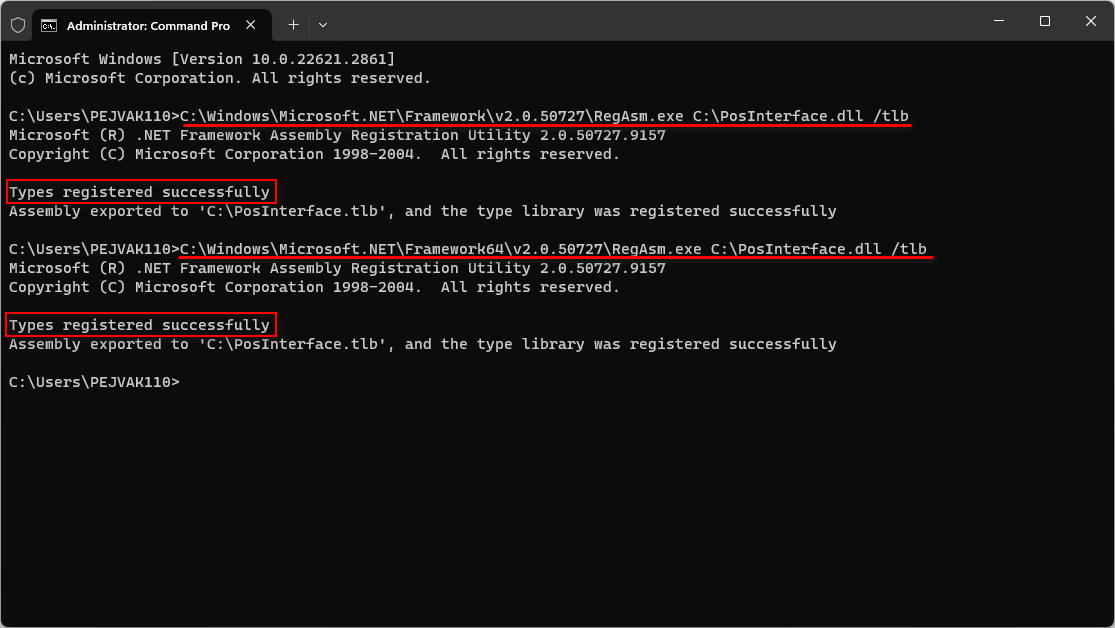
در صورتی که ویندوز شما ۳۲ بیتی است دستور زیر را کپی و در پنجره‌ی باز شده جایگذاری کنید.
C:\Windows\Microsoft.NET\Framework\v2.0.50727\RegAsm.exe C:\PosInterface.dll /tlb

در صورتی که ویندوز شما ۶۴ بیتی است دستور زیر را کپی و در پنجره‌ی باز شده جایگذاری کنید.
C:\Windows\Microsoft.NET\Framework\v2.0.50727\RegAsm.exe C:\PosInterface.dll /tlb
C:\Windows\Microsoft.NET\Framework64\v2.0.50727\RegAsm.exe C:\PosInterface.dll /tlb

پس از انجام این مرحله، اگر دستور با موفقیت اجرا شود پیغام Types registered successfully را مشاهده خواهید کرد و یک فایل با نام PosInterface و با پسوند tlb. در مسیر درایو C‌ ایجاد می‌شود.

فایل درایو c در تنظیمات دستگاه کارتخوان آسان پرداخت

قسمت سوم: تنظیمات نرم افزار

مرحله ۱. تنظیمات سخت افزار

برای اتصال نرم افزار به دستگاه کارتخوان، کافی است در محیط نرم افزار، مسیر زیر را طی نمایید:

گام اول : تنظیمات و ابزارها

گام دوم : تنظیمات سیستم

گام سوم :تنظیمات سخت افزارها

تنظیمات و ابزارها دستگاه کارتخوان آسان پرداخت
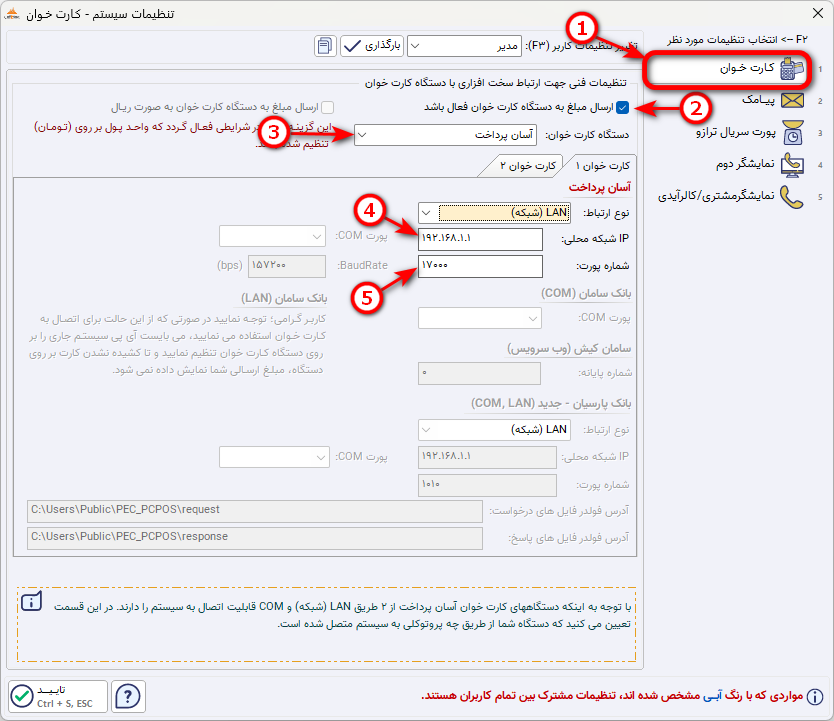
در پنجره‌ی باز شده، تیک ارسال مبلغ به دستگاه کارتخوان را فعال و از منوی کشویی، دستگاه کارتخوانِ «آسان پرداخت» را انتخاب کنید. مطابق با تصویر، IP تنظیم شده روی دستگاه کارتخوان را وارد نمایید. در باکس مربوط به شمار‌ه‌ پورت، عدد ۱۷۰۰۰ را وارد کنید؛ توجه داشته باشید که عدد روی دستگاه کارتخوان هم باید ۱۷۰۰۰ باشد.

مرحله ۲. تعریف بانک

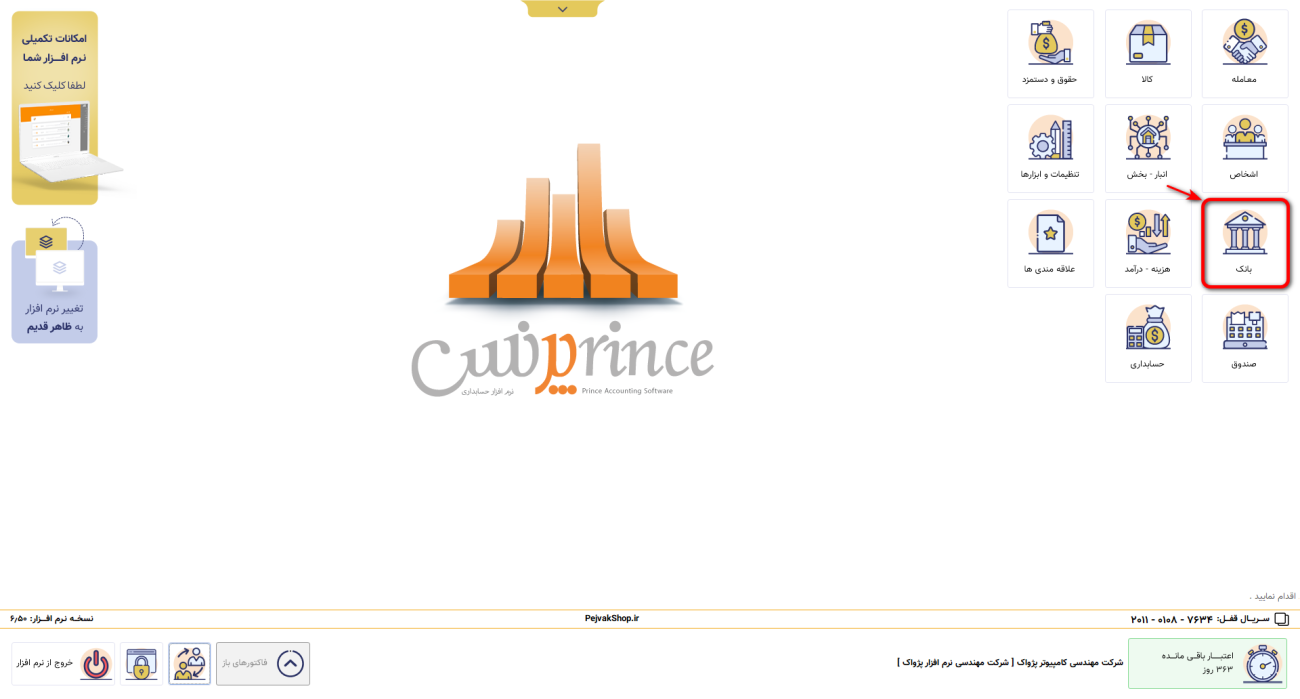
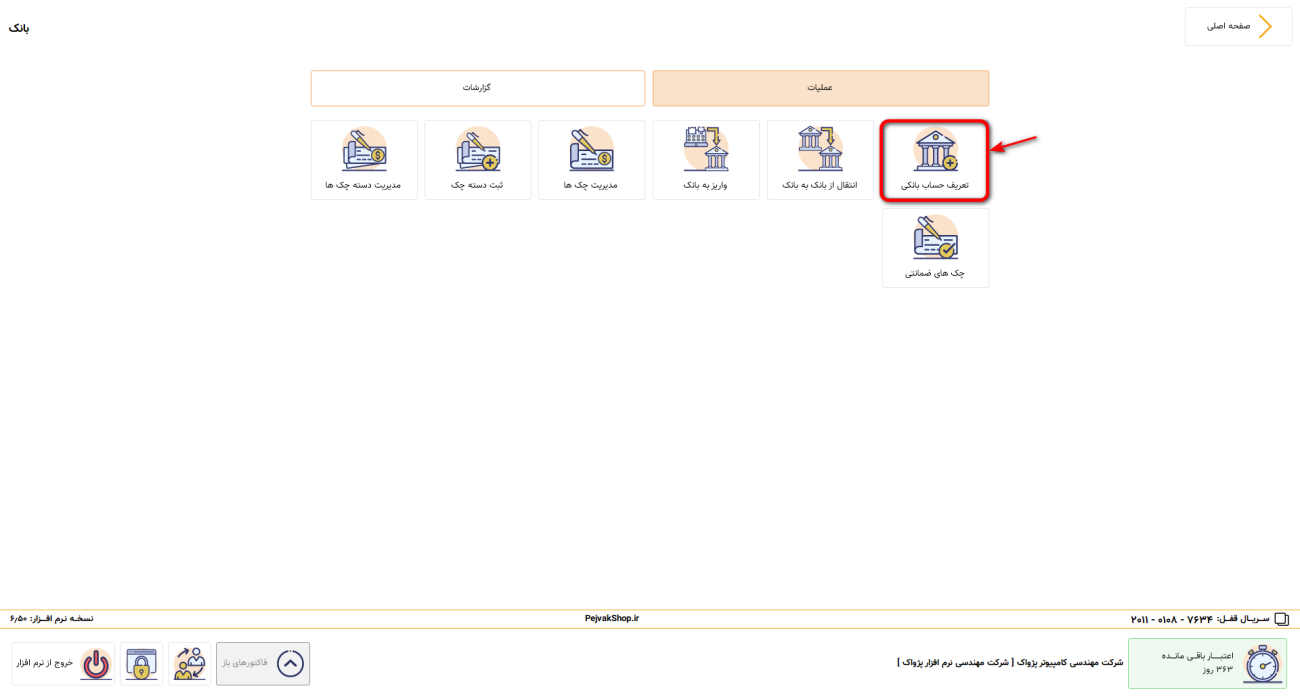
پس از انجام تنظیمات سخت‌افزاری، نیاز است تا بانک و شماره‌‌ی حسابی که برای اتصال به دستگاه کارتخوان انتخاب کردید را در نرم‌افزار تعریف کنید. برای انجام این کار، در محیط نرم‌افزار، مراحل زیر را طی نمایید.

حالا مانند تصویر زیر، اطلاعات حساب بانکی متصل به کارت را وارد کنید؛ تیک به دستگاه کارتخوان متصل است را فعال، و از منوی کشویی، گزینه‌ی آسان پرداخت را انتخاب نمایید.

تنظیمات بانک دستگاه کارتخوان آسان پرداخت

و در انتها، روی دکمه‌ی ثبت و خروج کلیک کنید.

تست ارسال مبلغ به دستگاه کارتخوان

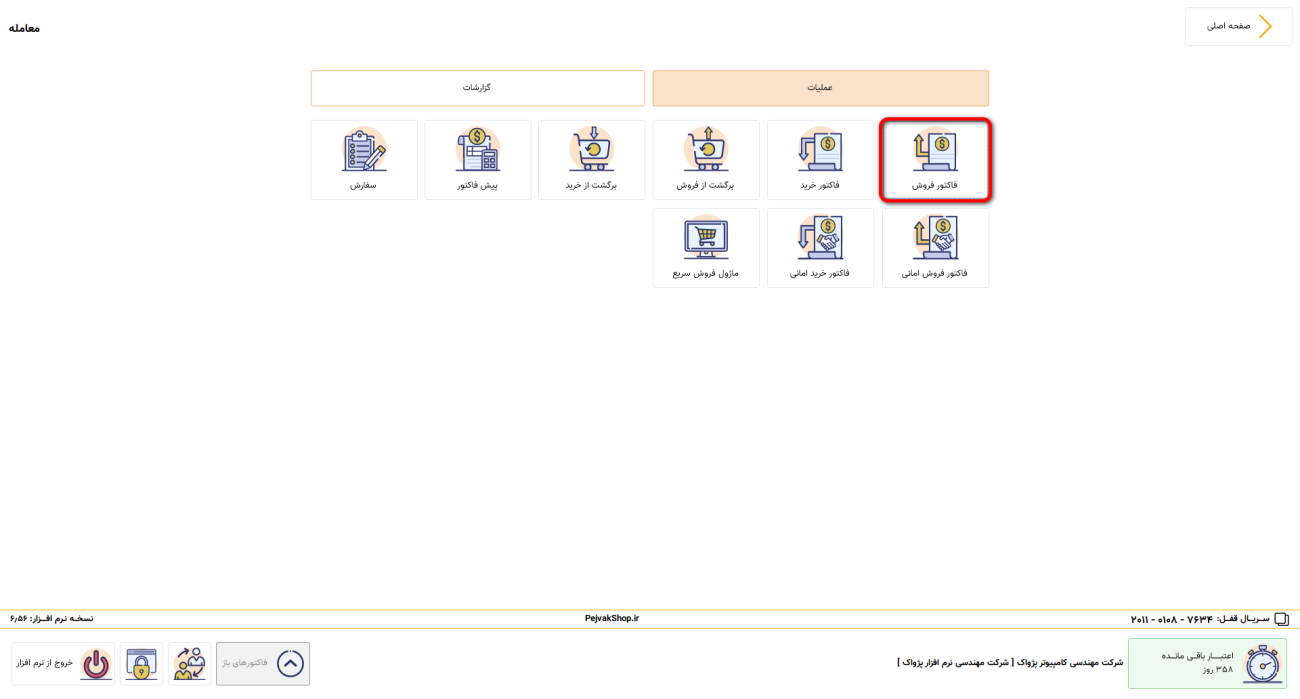
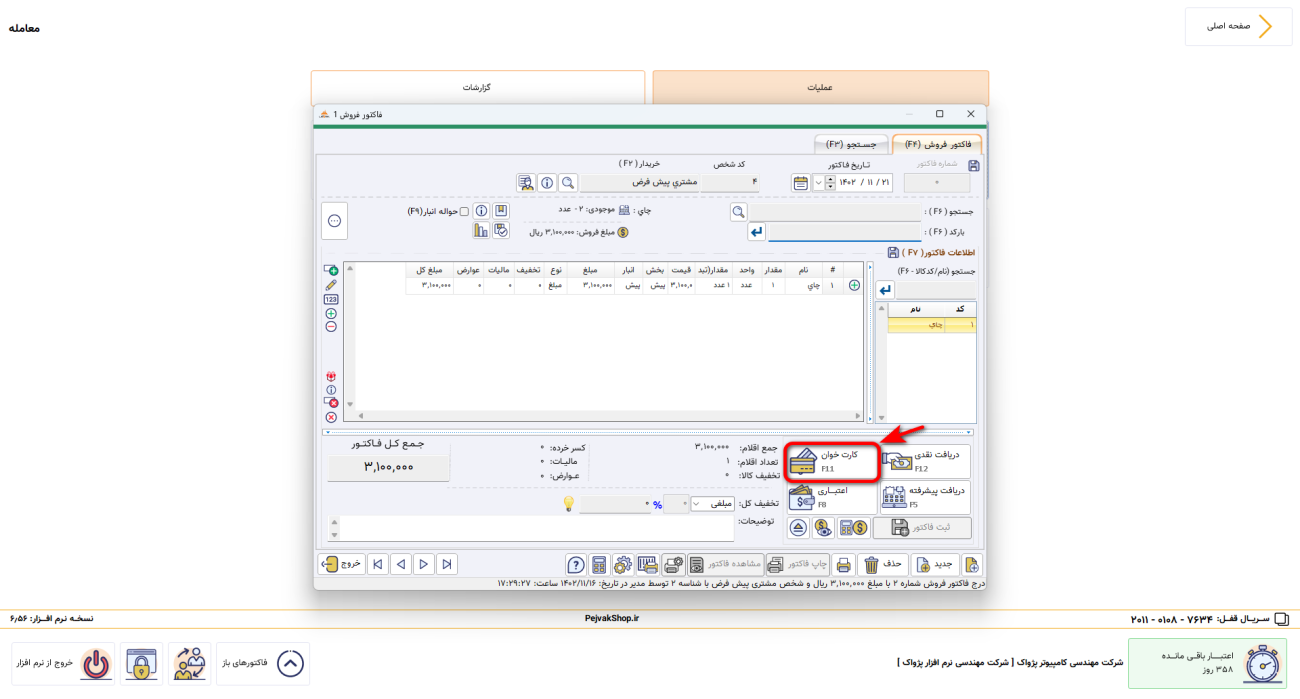
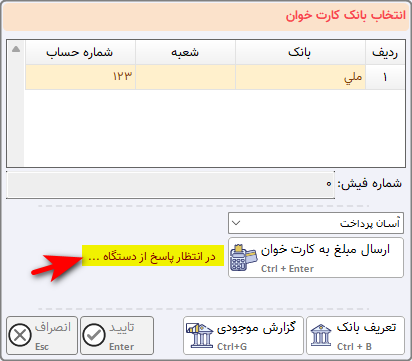
برای تست ارسال مبلغ به دستگاه کارتخوان، وارد محیط نرم افزار شوید و مراحل زیر را به‌ترتیب انجام دهید.

راهنمای اتصال به دستگاه آسان پرداخت

عیب‌یابی عدم اتصال به دستگاه کارتخوان

درصورتی که نرم‌افزار به دستگاه کارتخوان متصل نمی‌شود، مراحل گفته شده در قسمت دوم را دوباره تکرار کنید. اگر تمامی مراحل را به‌درستی انجام داده‌اید و ارتباط برقرار نشد، می‌بایست مراحل زیر را انجام دهید:

۱. در نوار استارت ویندوز، کلمه‌ی Firewall‌ را جستجو، روی Windows Defender Firewall کلیک راست کنید و گزینه‌ی Run as administrator را انتخاب نمایید.

تنظیمات فایروال برای اتصال به کارتخوان آسان پرداخت
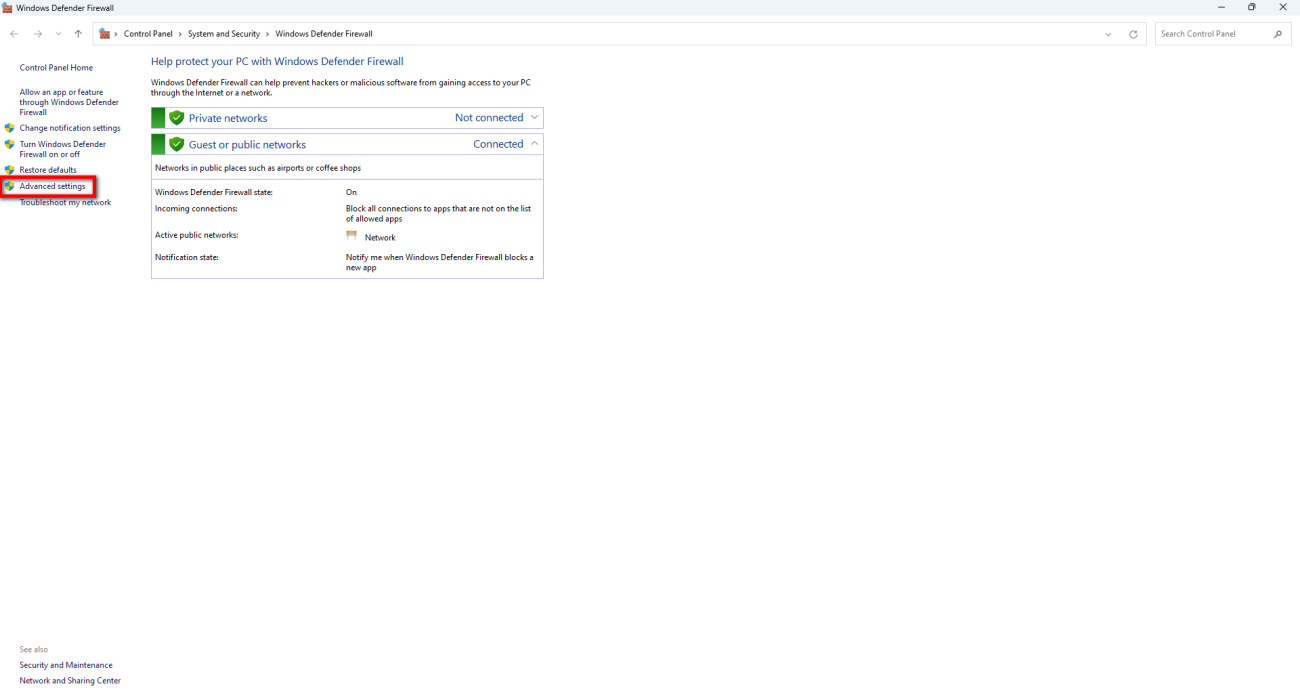
۲. در پنجره‌ی باز شده، روی Advanced Settings کلیک کنید.
تنظیمات فایروال برای اتصال به کارتخوان آسان پرداخت
۳. اکنون روی Inbound Roles کلیک کنید.
تنظیمات فایروال برای اتصال به کارتخوان آسان پرداخت
۴. در لیست، دنبال نام پرنس بگردید و روی هریک از آن‌ها، دوبار کلیک کنید.
تنظیمات فایروال برای اتصال به کارتخوان آسان پرداخت
۵. در قسمت Action ،Allow the connection را انتخاب و سپس روی Apply کلیک کنید و در آخر Ok‌ را بزنید.
۶. همین کار را برای پرنس بعدی، در لیست تکرار کنید.

دیدگاهتان را بنویسید

نشانی ایمیل شما منتشر نخواهد شد. بخش‌های موردنیاز علامت‌گذاری شده‌اند *